Tampilkan postingan dengan label Tutorial. Tampilkan semua postingan

Rabu, 07 Agustus 2013

Mengunci File Agar tidak Bisa dihapus di Windows

File dalam komputer kita merupakan aset penting bagi si pemilik komputer/laptop, bagaimana jadinya jika file penting tersebut terhapus dengan tidak sengaja oleh kita atau orang lain? Memang ada beberapa software yang dapat merestore file kita yang sudah terhapus, namun untuk merestore file yang sudah terhapus membutuhkan waktu yang lumayan lama dan untuk merestore file tadi dibatasi oleh tenggang waktu pasca menghapus file, jika file terhapus sudah lama maka sulit untuk dikembalikan, bahkan tidak bisa. Nah, repot bukan? dari pada repot apa salahnya kita buat file kita agar tidak bisa terhapus :)

Ubik mau share rahasianya, berikut langkahnya :
1. klik kanan pada file yang akan kita kunci
2. pilih properties
3. di tab security klik Edit dan klik tombol Add


4. ketikkan everyones di dalam kotak dan selanjutnya klik tombol OK

5. pilih group Everyone dan centang semua pilihan dalam kolom Deny
6. klik Apply dan klik Ok
7. jika diminta konfirmasi klik tombol Yes

Dan setiap kali ingin menghapus file yang sudah dikunci akan muncul peringatan seperti ini :


Semoga bermanfaat, tinggalkan komen yah :)

Minggu, 22 Juli 2012

Mempercepat Shutdown Windows 7

Sering mungkin kita alami betapa lamanya proses shutdown pada laptop atau komputer kita. Nah apa yg sebenernya terjadi? Memang seharusnya laptop atau komputer yg sering kita gunakan sudah semestinya kita rawat dengan baik. Bagaimana caranya? Yaitu dengan menjaga perangkat kersnya dan yang gak kalah penting adalah mengoptimalkan sistem informasi dengan beberapa perangkat lunak yang ada didalamnya. Nah disini ubik akan share bagaimana agar proses shutdown bisa lebih cepat. Berikut tutorialnya :


Mempersingkat Waktu Timeout Untuk Mematikan Service

Pada saat shutdown Windows, sistem akan mematikan seluruh proses dan service yang sebelumnya masih menyala. Jika ada sebuah service yang tidak segera bisa dimatikan, maka sistem akan menunggu beberapa saat sebelum akhirnya sistem akan mematikannya sendiri pada jangka waktu yang telah ditentukan. Namun, Anda bisa memodifikasi registry untuk mempersingkat waktu timeout tersebut melalui Registry Editor.
Untuk membuka registry editor, buka Start menu > ketik regedit pada kotak pencarian > tekanEnter.
Navigasikan ke alamat registry berikut:
HKEY_LOCAL_MACHINE\SYSTEM\CurrentControlSet\Control
Cari bagian WaitToKillServiceTimeout, lalu ganti nilainya dengan klik kanan > modify.
Mempersingkat waktu WaitToKillService Timeout
Nilai default yang ditentukan Windows adalah 12000, dan Anda bisa menggantinya dengan nilai dibawah 12000. Misalkan Anda beri nilai 2000 untuk jeda waktu 2 detik. Klik OK.

Mempersingkat Waktu Timeout Untuk Mematikan Aplikasi

Prinsipnya sama dengan timeout untuk mematikan service seperti di atas. Hanya saja di sini berlaku untuk aplikasi masih berjalan pada saat shutdown. Caranya, buka Registry Editor lalu bukalah alamat registry berikut:
HKEY_CURRENT_USER\Control Panel\Desktop
Cari registry bernama WaitToKillAppTimeout, klik kanan > modify.
Mempersingkat Waktu WaitToKillAppTimeout
Nilai default adalah 20000 dan Anda bisa menggantikannya dengan nilai yang lebih kecil dari itu, misalkan kali ini Anda beri nilai 2000. Lalu klik OK.

Membuat Shortcut Shutdown

Cara alternatif lainnya adalah memanfaatkan perintah shutdown yang ada pada command prompt(cmd) dengan membuat sebuah shortcut di desktop. Shortcut ini bisa Anda gunakan sebagai tombol shutdown Windows. Untuk membuatnya, klik kanan desktop > New > Shortcut. Selanjutnya isikan perintah berikut:
shutdown.exe -s -t 00 -f
Membuat Shortcut Shutdown
opsi -s merupakan perintah untuk shutdown, -t 00 merupakan timer yang diatur menjadi 00 atau tanpa ada jeda waktu tertentu, -f merupakan opsi untuk memaksa semua aplikasi dan servicedimatikan pada saat shutdown. Berhati-hatilah dalam menggunakan shortcut ini, simpan dahulu seluruh pekerjaan Anda jika tidak ingin sistem shutdown dengan sendirinya sementara data Anda belum tersimpan.

Menonaktifkan Verbose Status Message

Artikel tentang Verbose Status Message sudah pernah dibahas sebelumnya di sini. Verbose Status Message ini memang berguna untuk mengetahui apa saja yang terjadi pada saat shutdownatau startup Windows, namun konsekuensinya adalah memakan resource sehingga dapat memperlambat proses shutdown. Matikan fitur ini jika sudah tidak digunakan lagi.

Hard Shutdown

Ini merupakan cara yang sangat tidak dianjurkan, dan hanya dipakai jika ada masalah darurat. Misalkan Windows mengalami hang, crash atau error yang menyebabkan komputer atau aplikasi tidak berjalan sebagaimana mestinya dan task manager pun ikut tidak berfungsi. Komputer dapat dimatikan dengan menekan tombol power beberapa detik hingga komputer mati sehingga Windows pun otomatis mati. Cara ini bisa beresiko pada sistem, hardware, bahkan data anda. Gunakan jika saat darurat saja.
Untuk mencegah hal-hal yang tidak diinginkan pada registry Windows, backup dulu registry Anda. Selain itu silahkan mencoba konfigurasi dengan parameter-parameter yang berbeda sehingga anda bisa menemukan konfigurasi terbaik untuk mempercepat proses shutdown pada Windows Anda. Selamat mencoba.

Selasa, 14 Februari 2012

Cara Upload Video ke YouTube Dengan Mudah

Oke bro... Kali ini ubik punya sesuatu yg baru lagi dan pastinya sangat menarik dan bermanfaat khususnya bagitemen-temen yg hobi upload koleksi/karya video-video ke youtube.com. Biasanya kalo kita ingin meng-upload video ke youtube kita harus berkunjung terlebih dahulu ke Youtube.com. Ubik yakin alangkah enak dan mudahnya misal kita ingin meng-upload video kita ke youtube kita tidak perlu mengunjungi yuotube, tapi bisa menggunakan media untuk penyalur upload'an kita agar terpampang di youtube. Penasaran kah? Ni ubik critakan rahasianya yaitu menggunakan software
Free YouTube Uploader. Berikut penjelasan selangkapnya.

Free YouTube Uploader mampu meng-upload file yang lebih besar (hingga1 gb), selain dari hal tersebut anda juga dapat mengatur video sebagai pribadi atau publik. Program ini gratis tidak mengandung spyware atau adware jadi anda tidak perlu ragu menggunakan ini sebagai uploader yang dapat anda gunakan untuk mengupload video ke YouTube.
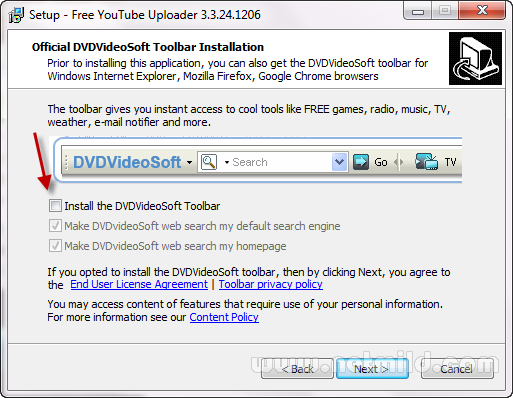
Dalam proses installasi seperti dalam tahap di bawah ini silahkan anda pilih Install DVDVideoSoft toolbar atau tidak dengan menghilangkan tanda centang.

Free Youtube Uploader Cara Upload Video ke YouTube Dengan Mudah 

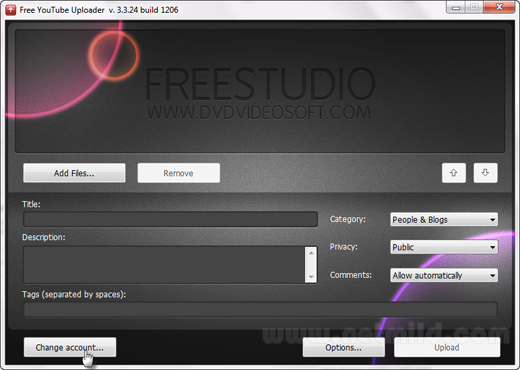
Setelah proses installasi selesai, jalankan program untuk memulai

Free Youtube Uploader UI Cara Upload Video ke YouTube Dengan Mudah 

Pada tahap pertama anda klik pada tombol Change Account…sebuah jendela kecil akan muncul yang menandakan anda harus memasukan username akun YouTube beserta password.
Untuk memulai proses upload video anda cukup anda klik pada Add Files…

Free Youtube Uploader upload Cara Upload Video ke YouTube Dengan Mudah 

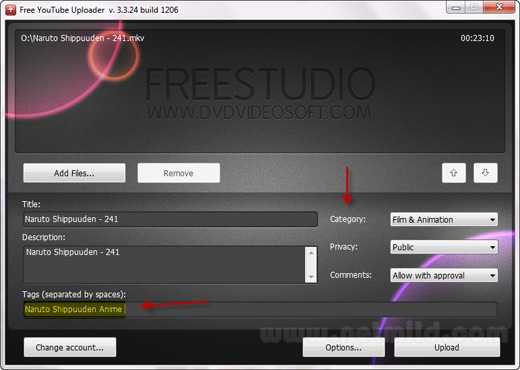
Kemudian anda dapat mengatur video anda dengan menambahkan Tags dan merubah kategori, privacy, dan komentar. Klik tombol Upload. Tunngu proses upload selesai, jika anda berhasil dalam proses upload, Free YouTube Uploader akan menyediakan link langsung ke video anda.

Download Free YouTube Uploader

Scan File Online dengan 19 AntiVirus Scanners menggunakan Metascan

Sangat menyebalkan memang jika laptop/komputer kita terdeteksi banyak virus, bingung menggunakan antivirus apa? Mungkin postingan ubik kali ini bisa sedikit membantu temen-temen semua. Disini ubik akan share bagaimana kita bisa membersihkan file kita dari virus secara online, tidak tanggung-tanggung, untuk membersihkan file kita antivirus yg digunakan sebanyak 19 antivirus dengan berbagai produk antivirus yg terkenal dan mempunyai kualitas yg bagus. Bagaimana caranya? Yaitu menggunakna layanan online yg bernama Metascan. Untuk langkah-langkahnya ikuti perjalannya dibawah ini :
 
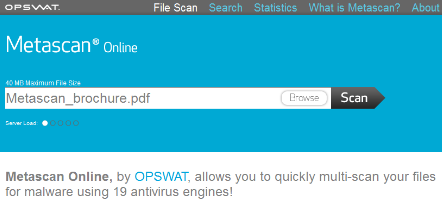
Metascan Online merupakan malware scanner online di mana anda dapat meng-upload sebuah file pilihan anda dan melakukan scanning virus, trojan, worm dan jenis lain dari malware dengan engine antivirus sekaligus. Hal ini dapat digunakan untuk scanning file tunggal atau arsip (terkompresi beberapa file) selama ukuran file upload tidak melebihi 20MB.

Metascan Metascan   Scan File Online Dengan 19 AntiVirus Scanners 

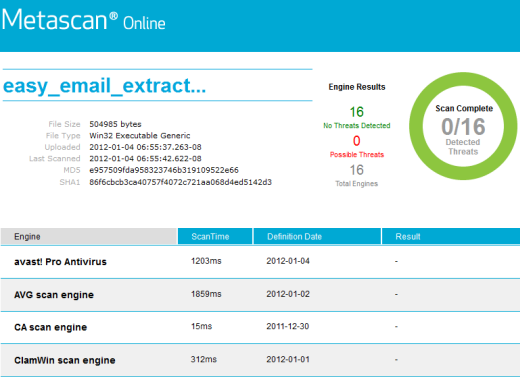
Untuk memulai klik “Browse” dan navigasikan ke file yang ingin anda scan. Kemudian klik tombol “Scan”, Metascan Online akan melakukan scanning dan memberikan hasil laporan daftar dari masing-masing mesin antivirus.

Metascan result Metascan   Scan File Online Dengan 19 AntiVirus Scanners 

fitur:
  • Men0scan file secara online untuk malware secara online (virus, trojan, worm dll).
  • Scan sebagai file sebanyak yang anda suka. Tidak ada email atau sign-up yang diperlukan.
  • Upload file discan oleh beberapa mesin antivirus.
  • Scan dengan Metascan, Norman data Defense Systems, ClamAV, ESET, MicroWorld dan VirusBuster.
  • Maksimum file yang diizinkan: 20 mb.
  • Support File terkompresi.
Kunjungi : http://www.metascan-online.com/

Rabu, 08 Februari 2012

Mengetahui Driver Laptop yang Perlu di Update dengan Driver Identifier

Kita sering mengalami beberapa problem di laptop, PC dan netbook kita, salah satu penyebabnya adalah driver dari Laptop mengalami kerusakan dan memerlukan update untuk menunjang jalannya Laptop dengan baik. Disini ubik akan berbagi sedikit bagaimana cara mengidentifikasi driver laptop,PC dan netbook yg perlu di update. Ubik mendapatkan info ini dari Fikrishare.com. Dan berikut langkah-langkahnya :

  • Download driver identifier di sini
  • Install driver identifier di komputer hingga selesai
  • Jalankan program driver identifier
  • Klik scan, setelah Anda klik maka driver identifier akan menganalisis, mencari dan melaporkan kepada Anda driver mana saja yang belum terpasang dan membutuhkan update. Sebagai percontohan saya menggunakan Netbook Acer Aspire One Happy milik teman saya yang sedang saya install ulang OS Windows-nya, sebenarnya driver Netbook Acer Aspire One Happy ini sudah ditanam di Harddisk tapi saya gunakan dulu untuk mengambil screenshot percontohan ^_^
  • Setelah selesai proses scan maka driver identifier akan menampilkan hasilnya pada browser Anda, sebelum hasilnya Anda dapat ketahui, Anda harus mengizinkan driver identifier mengirim hasil laporannya ke server mereka agar Anda mendapatkan rekomendasi driver yang Anda perlukan.
  • Tanda tanya berwarna kuning menunjukkan driver yang belum terpasang di komputer Anda, Anda klik download atau dibuka pada halaman baru, sedangkan untuk driver yang minta update ke versi terbaru adalah driver yang memberikan laporan good tetapi tulisan good tersebut terdapat link. Seperti contoh berikut:
  • Setelah itu Anda scroll browser Anda sedikit, lalu klik download pada jenis driver yang cocok dan yang terbaru, seperti gambar berikut:
  • Lalu Anda klik download lagi seperti gambar berikut:
  • Selanjutnya Anda klik alamat driver yang akan Anda download:
  • Setelah semua driver Anda download, kini tiba saatnya untuk Anda install di komputer Anda. 
  • Bila kurang jelas bisa lihat video tutorial berikut: 

Demikianlah tutorial singkat dari saya tentang Cara update dan mencari driver komputer (PC, Laptop, dan netbook) secara mudah menggunakan Driver Identifier.


Software untuk Membuat Album Foto Pernikahan

Foto dalam pernikahan merupakan sebuah salah satu kenangan yg sangat penting bagi anda yg telah mengarungi bahter rumah tangga. Untuk mengarsipkannya pun dengan cara yg berbeda-beda. Ada yg mengarsipkannya dalam print out maupun dalam bentuk file soft copy. Dengan kemajuan teknologi yg seperti ini saya yakin banyak metode yg digunakan untuk menjadikan sebuah album pernikahan menjadi arsip yg menarik. Kali ini ubik akan share bagaimana cara membuat foto album perinkahan menggukan software Wedding Albbum Maker.

Wedding Album Maker adalah software yang mudah digunakan yang memungkinkan anda untuk membuat album foto pernikahan yang menakjubkan. Anda dapat menambahkan beberapa file ke dalam album foto pernikahan anda seperti latar belakang musik, Pan&Zoom dan efek transisi.
album foto pernikahan
Dengan Wedding Album Maker anda dapat dengan cepat dan mudah menghasilkan sebuah album foto pernikahan berupa slideshow yang terlihat profesional dalam bentuk disc DVD dan ditampilkan di TV layar lebar di Rumah anda. Software ini tidak gratis namun anda dapat memanfatkan versi trial nya.


Membuat Gambar Animasi GIF secara Online

Banyak kita jumpai layanan online yg berfungsi membuat gambar animasi GIF. Dan caranya pun berfariasi, mulai dari yg sulit sampai yg rumit. Nah disini ubik akan share layanan online yg berfungsi untuk membuat gambar animasi GIF secara online yg cukup mudah dan hasilnya tidak kalah bagus dari yg lain. Layanan online ini adalah Gifpal.com.
Berikut tampilannya: 

Gifpal adalah layanan online yang memungkinkan user untuk membuat gambar animasi gif menggunakan gambar dari komputer atau dari webcam. Tinggal klik beberapa gambar dengan menggunakan webcam atau upload dari komputer. Kemudian, lalukan pengaturan dengan memasukkan efek untuk mempercantiknya. Kalian dapat menggunakan hingga 20 gambar untuk membuat 20 frame.
Gambar gif yang telah selesai dibuat dapat diupload ke Facebook atau twitter. Aplikasi online ini jgua menyediakan galeri gamabar gif yang telah diuat oleh pengunanya. Kunjungi situsnya di gifpal.com.

Selasa, 07 Februari 2012

Membuat Alamat Facebook dengan Nama Kita Sendiri

Jika kita pernah tahu seseorang yang memberikan contact person berupa alamat Facebooknya. Nah, agar kita bisa lebih mudah mencari alamat Facebook kita melalui search engine, biasanya seseorang mengganti alamat Facebooknya yang awalnya sangat panjang dan memuat beberapa nomor dan huruf acak. Pada kesempatan kali ini ubik akan sedikit share tentang bagaimana kita bisa merubah alamat Facebook kita dengan alamat yg kita inginkan. Berikut langkahnya :

  • Login keakun facebook seperti biasa.
  • Buka tab baru, lalu ketik facebook.com/username di browser anda.             
  • Maka akan dialihkan kepada pengaturan username kita.             
  • Buat sesuai keinginan anda.
  • Kemudian anda disuruh untuk konfirmasi persetujuan pengunaan username tersebut, karena username ini tidak dapat diganti.
Anda telah mendapatkan alamat Facebook anda dan bisa anda sebarkan kesemua teman. Dan ini adalah contoh alamat Facebook saya : 


Mengatur Timeline Facebook agar Privasi Terjaga


Sore-sore baca berita di kompas.com nemu berita seru dan pastinya sangat penting bagi penggila sosial network yang bernama Facebook. facebook.com.Yaitu mengenai informasi terbaru yg berkaitan dengan fitur terbaru Facebook yaitu timeline. Yang ingin saya share disini adalah bagaimana kita mengatur timeline di Facebook kita agar privasi kita di Facebook terjaga. Berikut berita selengkapnya. Facebook telah memperkenalkan fitur Timeline, perubahan besar-besar pada halaman profil Facebook, sejak September 2011. Sampai saat ini, Facebook masih memberi kesempatan penggunanya untuk menggunakan profil "versi lama".
Namun beberapa minggu lagi, Facebook akan "memaksa" seluruh pengguna menggunakan Timeline. Meski sebenarnya banyak pengguna tidak menyukai fitur baru ini terkait masalah privasi.
Berikut lima hal yang harus Anda ketahui mengenai Timeline, sebelum Facebook benar-benar menerapkan fitur ini ke seluruh pengguna.
1. Maksimalkan penggunaan pilihan "Hide from Timeline"
Jika Anda tidak jeli mengatur Timeline, semua hal yang Anda lakukan akan terekspos dengan jelas kepada publik, meskipun mereka belum menjadi teman Anda di Facebook.
Jadi, manfaatkan pilihan "Hide from Timeline" agar Anda bisa menyembunyikan apapun yang ingin Anda sembunyikan dari orang lain.

Cara: Untuk setiap kotak posting Anda di profil, Anda bisa klik bagian kanan atas dan akan muncul pilihan bergambar pensil dan bintang. Klik pilihan bertanda pensil lalu pilih "Hide from Timeline" jika Anda menginginkan untuk menyembunyikannya dari Timeline.

2. Ganti cover album

Mungkin Anda sudah mengetahui cara mengatur album mana saja yang bisa dilihat oleh teman, oleh orang yang bukan teman, atau bahkan hanya dapat dilihat oleh Anda sendiri. Perlu Anda ketahui, untuk semua album yang Anda atur dengan pilihan "Public" akan muncul di Timeline Anda dengan cover album yang cukup besar dari sebelumnya.
Anda bisa memilih untuk mengubah cover album dengan foto yang menurut Anda paling menarik agar orang tertarik membuka album tersebut.
Cara: Klik menu edit album pada albumAnda, klik edit foto, lalu pilih foto mana yang paling menarik menurut Anda, dengan memberi tanda titik pada pilihan "This is the album cover".

3. Bijak menggunakan GeotagFacebook sekarang telah melengkapi Timeline dengan informasi geotag, dimana foto dan album foto bisa dilengkapi dengan lokasi.
Misalnya, saat Anda berlibur di pantai Kuta, Anda bisa memasukkan lokasi pantai Kuta di foto Anda. Nantinya setiap orang yang melakukan geotag pantai Kuta di foto mereka, juga akan mengetahui kehadiran Anda di pantai itu, sesuai tanggal yang tertera.
Mereka akan bisa melihat foto Anda di lokasi itu. Jika sudah terlanjur melakukan geotag pada foto, Anda masih bisa lakukan "untag" untuk menghilangkan lokasi detail dari foto Anda.

4. Perhatikan aplikasi dari pihak ketiga

Jangan sembarangan mempersilakan aplikasi pihak ketiga memenuhi Timeline Anda. Jika tidak berhati-hati, semua hal yang dilakukan di aplikasi tersebut akan muncul di Timeline dan memenuhi Timeline.
Anda harus mengatur aplikasi mana saja yang layak memunculkan informasinya di Timeline.
Cara: Di samping tulisan "Home" di kanan atas halaman Facebook, klik tanda panah, lalu klik "Account setting". Lalu klik menu "Apps" yang terletak di samping kiri layar. Di sini, Anda bisa memilih aplikasi mana saja yang terhubung dengan akun Anda.
Hapus aplikasi-aplikasi yang sudah tidak pernah digunakan lagi. Anda juga bisa memilih apakah setiap postingan dari aplikasi tersebut bisa terlihat di Timeline oleh teman, oleh publik, atau hanya oleh Anda sendiri.

5. Intip dulu sebelum dipublikasi
Anda bisa melihat tampilan Timeline baru Anda sebelum dipublikasi. Gunakan pilihan "View As" untuk melihat apakah Timeline Anda sudah layak untuk dipublikasikan. Dengan menggunakan "View As", Anda masih bisa memperbaiki Timeline berkali-kali sebelum profil Anda berubah tampilan dengan permanen.

Oya, bagi Anda yang belum menggunakan fitur ini untuk mengubah tampilan profil, bisa mencoba dengan klik link berikut http://www.facebook.com/about/timeline.
Selamat mencoba!

Senin, 12 Desember 2011

Tugas Praktikum DBD Modul 7 (Fungsi dan PL/SQL)

Minggu yg lalu praktikum Desain Basis Data telah sampailah pada meteri tentang Fungsi dan PL/SQL. Pada postingan kali ini saya akan membahas sedikit tentang Fungsi dan PL/SQL beserta contoh pada SQLShellnya. Lebih jelasnya kita ikuti saja postingan dibawah ini. 
1. Membuat fungsi konversi untuk menghitung keliling persegi panjang
2. Menentukan alamat dosen tertentu menggunakan Fungsi


3. Membuat fungsi konversi nilai mahasiswa 
 
Hasil konversi nilai mahasiswa


4. Menentukan jabatan dosen menggunakan fungsi


5. Membuat test Trigger pada tabel Dosen
 
Membuat Trigger dan meng-insertkan dengan data 

Mohon dikoreksi ya :)

Laporan Praktikum DBD Modul 7 (Fungsi dan PL/SQL)

Minggu yg lalu saya menjalani praktikum tentang Fungsi dan PL/SQL. So... dalam postingan kali ini saya akan sedikit mengulas tentang materi minggu lalu yaitu mengenai Fungsi dan PL/SQL. Lebih jelasnya mari kita simak penjelasan dibawah ini :

1. Fungsi SQL adalah sebuah kumpulan query, biasanya query yang detail dan panjang yang dibungkus menjadi satu dan disimpan dalam database dan kemudian apabila diperlukan hanya tinggal mengaksesnya tanpa mengetikan query detail.

Ada beberapa konsep yang menarik dari fungsi antara lain:

• Bahasa yang dip akai dapat didefenisikan sendiri dengan tersedianya parameter LANGUAGE, tanpa harus mengkompilasi ulang PostgreSQL.

• Kita dapat membuat dua buah fungsi dengan nama yang sama namun parameter masukkannya yang berbeda, baik tipe data maupun jumlahnya.

Selain itu ada beberapa faktor yang perlu diperhatikan dalam membuat fungsi antara lain:

• Nama Fungsi
• Nomor dari fungsi argument
• Tipe data dari setiap argument
• Tipe dari hasil fungsi
• Fungsi action • Bahasa yang digunakan oleh fungsi action.

Contoh :
Fungsi konversi suhu

2. Fungsi PL/SQL  
PL/PGSQL merupakan bahasa yang lain untuk membuat sebuah fungsi, biasanya bahasa ini digunakan untuk menangani fungsi yang lebih kompleks. Pl/pgsql sudah terdapat dalam instalasi PostgreSQL, namun kita perlu mendaftarkannya pada masing-masing database yang akan menggunakannya. 

Contoh 1:

Contoh 2 :


Hasil dari konversi nilai :


Contoh 3 :

3. Triger

Trigger digunakan untuk menyisipkan sebuah fungsi pada saat suatu record di-INSERT, UPDATE dan DELETE. Trigger sangat ideal untuk mengecek atau memodifikasi sebuah data pada kolom sebelum dimasukkan ke dalam database, sehingga sebuah fungsi dapat dipanggil setiap saat secara otomatis ketika sebuah row akan dimodifikasi. Ciri khas dari fungsi yang diperuntukkan untuk trigger adalah menghasilkan output bertipe OPAQUE. Tipe opaque adalah sebuah tipe yang menginformasikan pada database bahwa fungsi tersebut tidak menghasilkan satu dari tipe data yang ditetapkan SQL dan tidak secara langsung dapat digunakan dalam statemen SQL. Language (bahasa) PL/PGSQL dapat digunakan untuk trigger procedure, fungsi untuk trigger ini memiliki beberapa variabel khusus yang terdeklarasi secara otomatis.
 
 Contoh membuat test trigger :

Membuat trigger :

 Test insert trigger :

Mungkin hanya sekilas penjelasan mengenai materi yg dipraktekkan dalam praktikum minggu yg lalu. Semoga bermanfaat :)

Tugas Praktikum DBD Modul 6 (Indeks)


Pada postingan ubik kali ini akan mengulas lagi tentang materi indeks yg kemarin tetapi menggunakan tabel yg berbeda. Ini merupakan tugas praktikum desain basis data modul 6. Berikut kejadiannya :
1.      Membuat indek pada tabel jadwal dengan menggunakan kolom nip dosen dan kode matakuliah.

2. Membuat kode matkul menjadi  unik pada tabel matkul dan inputkan 2 data  yang  sama.

3. Menampilkan coba pindahkan data  dari  tabel  jadwal,  dengan menampilkan nip dosen,namadosen,matkul,sks,ruang dan pukul ke tabel baru yang dinamai jadwalku.

4. Membuat penggunaan check pada tabel peserta .Kemudian masukkan beberapa data yang memenuhi syarat check dan yang tidak.

5. Menampilkan data mahasiswa dengan hilangkan karakter “h” di akhir data dan karakter “i” di awal kata pada kolom nama!

6. Memasukkan data  di tabel  peserta  dimana  pada  kolom  nama  sebelum inputkan karakter dahulukan dengan spasi dan di akhiri.munculkan seluruh data dan hilangkan spasi didepan maupun di belakang karakter.

Ya seperti itulah tugasnya... mohon di koreksi jika ada kesalahan :)

Minggu, 11 Desember 2011

Laporan Praktikum DBD Modul 6 (Indeks)

Pada postingan kali ini saya akan membahas mengenai INDEKS. Yaitu merupakan meteri yg dibahas pada praktikum desain basis data meinggu lalu. Ok... untuk lebih jelasnya qt ikuti postingan dibawah ini. Penjelasan mengnai indeks :


1. INDEKS
Indeks berguna dalam suatu pencarian nilai atau data dalam database. Dalam suatu kasus ketika mengakses sebuah tabel biasanya DBMS akan membaca seluruh tabel baris perbaris hingga selesai. Dengan adanya indeks buku maka kita cukup dengan membuka indeks, sehingga akan cepat dalam pencarian kata tersebut. PostgreSQL tidak bisa mem buat indeks dengan otomatis, sehingga user dapat membuat indeks tersebut untuk seringkali digunakan kolom, biasanya dalam clause WHERE. Berikut struktur SQL :

CREATE INDEX [nama index] ON [nama tabel] (nama kolom);

contoh pada SQLShell :

Sedangkan Unique index mirip dengan indeks tetapi lebih digunakan untuk mencegah duplikasi nilai yang terdapat dalam tabel. Jadi dengan adanya unique index berarti pembaca tidak dapat meng-insert nilai yang sama dalam sebuah tabel. Berikut struktur SQL nya :

CREATE UNIQUE INDEX [nama index] ON [nama tabel] (nama kolom);

contoh :


 contoh input :


2. KOLOM UNIK
Unique berfungsi untuk menjaga agar tidak terjadinya duplikasi nilai (kesamaan data) dalam sebuah kolom, hal ini dapat ditangani dengan membuat sebuah indeks unik atau fungsi unik sendiri pada kolom yang dimaksud. Unique ini sering digunakan dalam pembuatan primary key, karena dalam primary key tidak boleh terdapat dua atau lebih data yang salam dalam satu kolom. Berikut Struktur SQL saat pembuatan tabel baru :

CREATE TABLE [nama tabel] ([nama kolom] [tipe data] [unique]);

Contoh 1 :
Contoh 2 :

3. CLUSTER

Perintah CLUSTER digunakan untuk melakukan perubahan pada tabel berdasarkan informasi pada Indeks, sehingga sebelum melakukan cluster terlebih dulu harus membuat indeks. Ketika sebuah tabel di cluster, maka secara fisik akan diurutkan kembali berdasarkan informasi dari indeks. Proses cluster hanya one-time operation artinya tidak bisa secara otomatis berulang seperti indeks, jadi meskipun terjadi perubahan maka tidak secara otomatis akan di cluster.
Contoh 1 :


Contoh 2 :


4. CHECK
Check berfungsi untuk melakukan pembatasan nilai masukan dalam sebuah kolom, sebagai contoh misalkan kita ingin agar kolom gender yang terdiri dari satu karakter hanya memiliki dua pilihan karakter yaitu M (mail) atau F (Fimail) ini dapat kita seting dengan menggunakan CHECK. Dengan menggunakan CHECK maka sebuah kolom hanya bisa diisi dengan data yang memenuhi kriteria dalam CHECK. Contoh di SQLShellnya :
 

5. Penggunaan TRIM

Suatu ketika pasti akan memiliki data yang di dalamnya terdapat spasi kosong yang tidak diperlukan, misalnya spasi ganda. Jika ada masalah seperti ini, kita dapat memberikan spasi-spasi kosong yang tidak diperlukan menggunakan fungsi TRIM, RTRIM, dan LTRIM. Ketiga fungsi ini memiliki bentuk penggunaan sebagai berikut :
  • RTRIM : digunakan untuk membersihkan spasi kosong yang ada di bagian kanan (Right) String. 
Contoh :

  • LTRIM : digunakan untuk membersihkan spasi kosong yang ada di bagian kiri (Left) String. 
Contoh :

  • TRIM : digunakan untuk membersihkan spasi kosong yang ada di bagian kiri, kanan, maupun tengah String
Contoh :

  • LEADING : merupakan opsi untuk menghilangkan karakter terpilih yang ada di sebelah kiri. Parameter Leading diartikan sebagai sufik dari karakter yang ada.
Contoh :
Ya kurang lebih seperti itulah materi mengenai indeks yg disampaikan pada praktikum minggu yg lalu. Semoga ada manfaat dibalik semua itu hehehe.


Software

Internet

Tutorial